Googleカレンダーの埋め込み用HTMLの取得方法
googleカレンダーを利用しておられる方は多いと思います。
そして、複数のカレンダー(カテゴリー分けして)を使い分けられている方がほとんどだと思います。
それらをあるサイトのページに、一括表示させる際の埋め込み用コードの取得方法が、少し解りにくいので、ちょっとメモしておきます。
まずはGoogleにログインして「カレンダー」を表示させます。
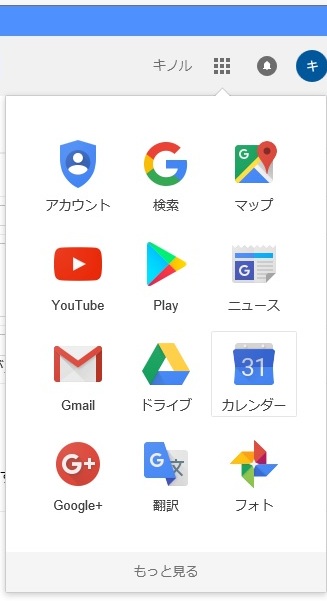
すると左端のメニューに各種カレンダーが表示されます。
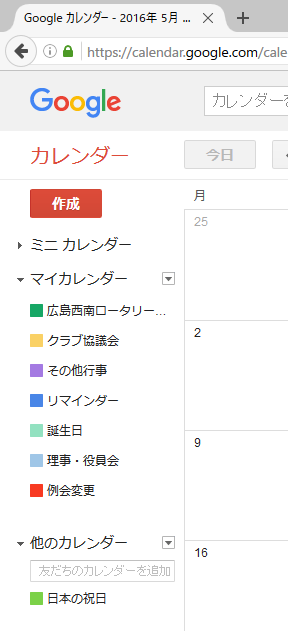
ここで「マイカレンダー」の設定に行ってしまいがちですが、各種カレンダーのうちどれでもよいので一つ選んで、「カレンダー設定」の画面に進みます。
そして、画面中央にあるリンク「色やサイズなどをカスタマイズします」をクリックします。
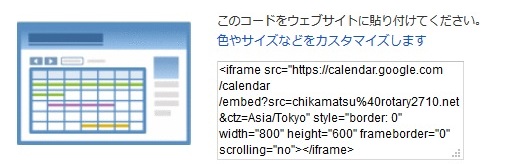
そうして表示される画面の左端下に表示される「表示されるカレンダー」を選択します。
その他表示したい項目も左端のメニューから選択可能です。
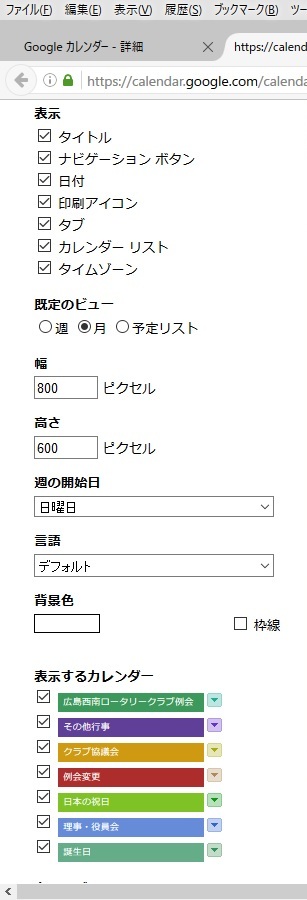
そうして選択したのち、画面上部にある「HTML」を更新するをクリックし、その後表示されるコードをコピーして貼り付ければOKです。
この情報は2016年05月06日時点のものです。
それ以降はGoogleの方針により、画面展開や設定方法が変わる可能性がありますのでご注意ください。
\ 最新情報をチェック /