Googleアカウントの作成
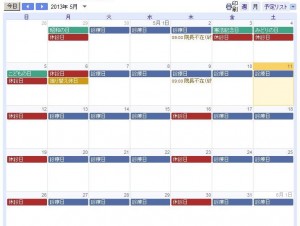
Google カレンダーを自サイトで表示する(1)では、Google カレンダーをWebサイトのページに貼り付けて公開する方法の一つを紹介しました。
クリニック・お店・会社用のWebサイトでそれを実現するには、
専用のGoogleアカウントを別に用意しておくのがベターです。
個人用のものと全く流れは同じですが、改めてGoogleアカウントの作成方法を簡単にご説明します。
まずは、クリニック・お店・会社用のGoogleアカウントの作成からです。
その前に、クリニック・お店・会社用の専用のメールアドレス(類推されにくいものが良い)を用意しておいて下さい。
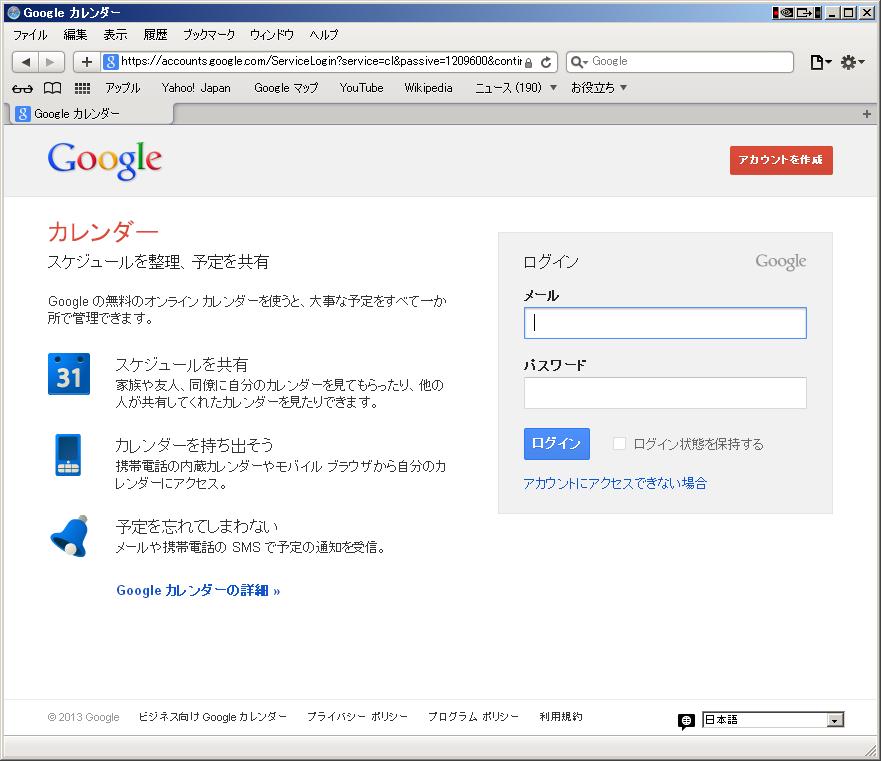
グーグルのホームページにアクセスし、「アカウントを作成」をクリックします。
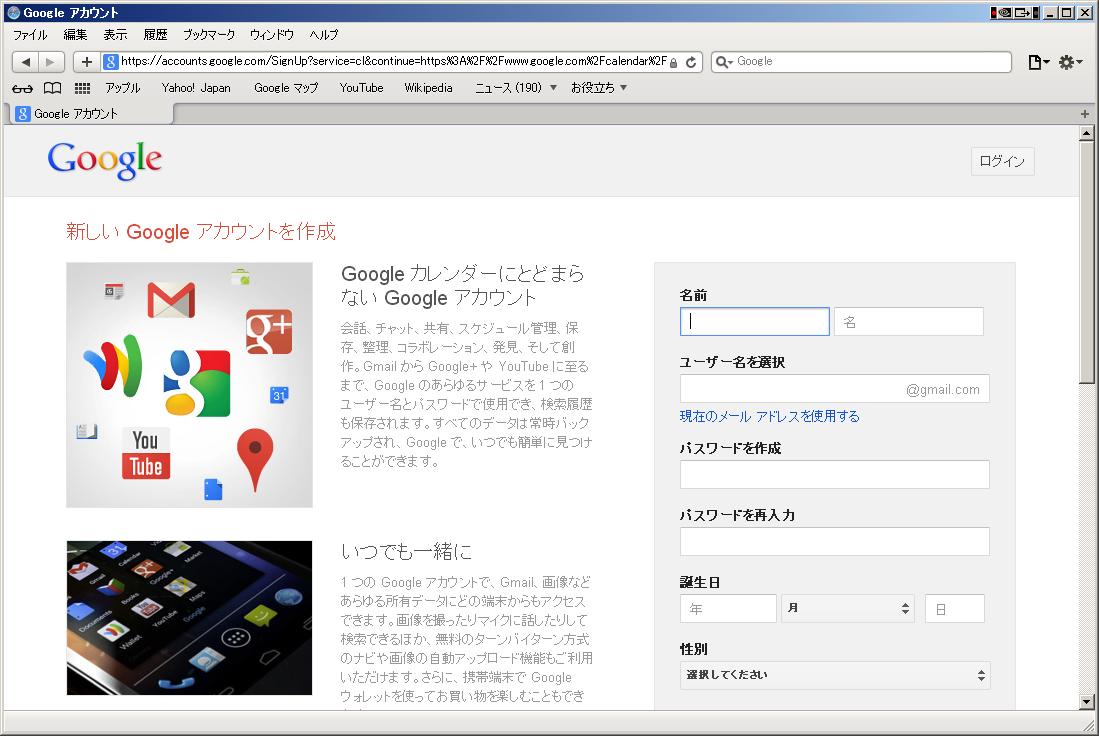
次に、名前やユーザー名などを登録していきます。
クリニック(お店・会社など)の名前、誕生日などを登録します。
誕生日はクリニック(お店・会社など)の設立年月日などを登録すればよいでしょう。
ユーザー名は、用意しておいた専用のメールアドレスを使いましょう。
勿論、G-Mailでも構いません。
*性別はその他が選択できます。(^^♪
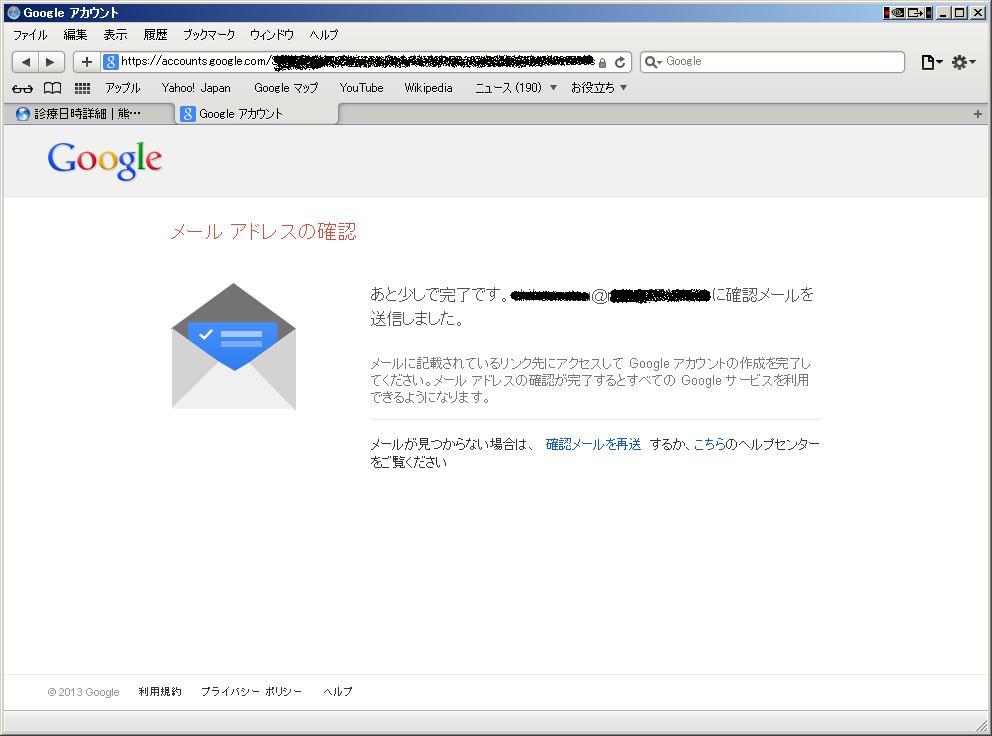
入力が済んだら、登録したメールアドレスに「Googleによるメールアドレスの確認」メールが届きます。
そのメールに記載されたリンクをクリックする事でアカウント作成が完了します。
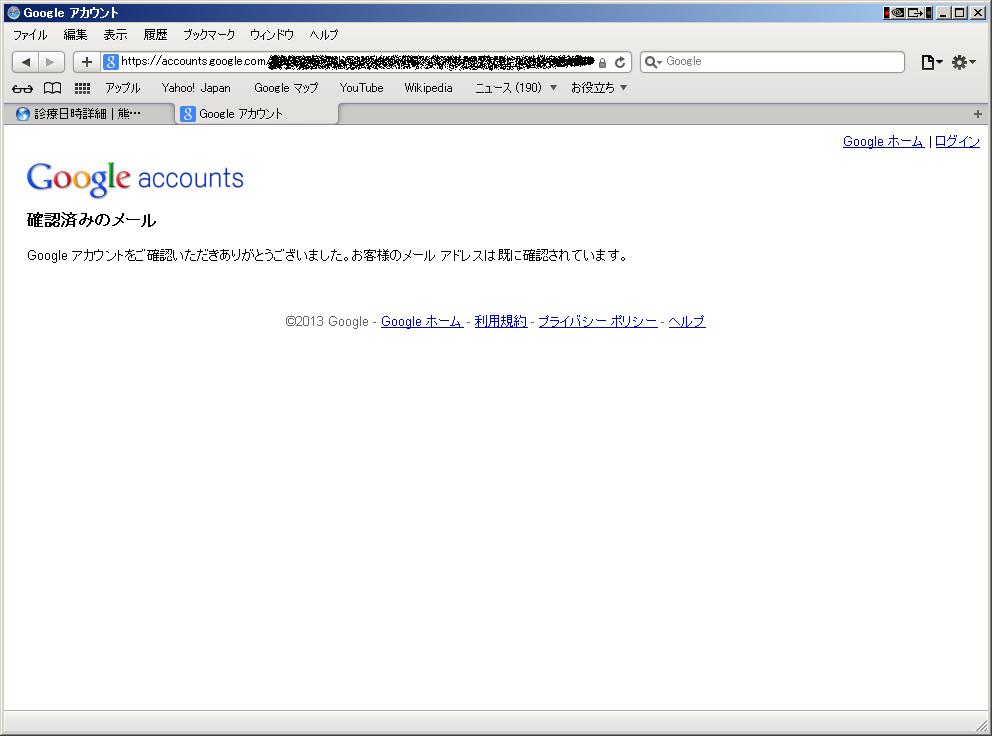
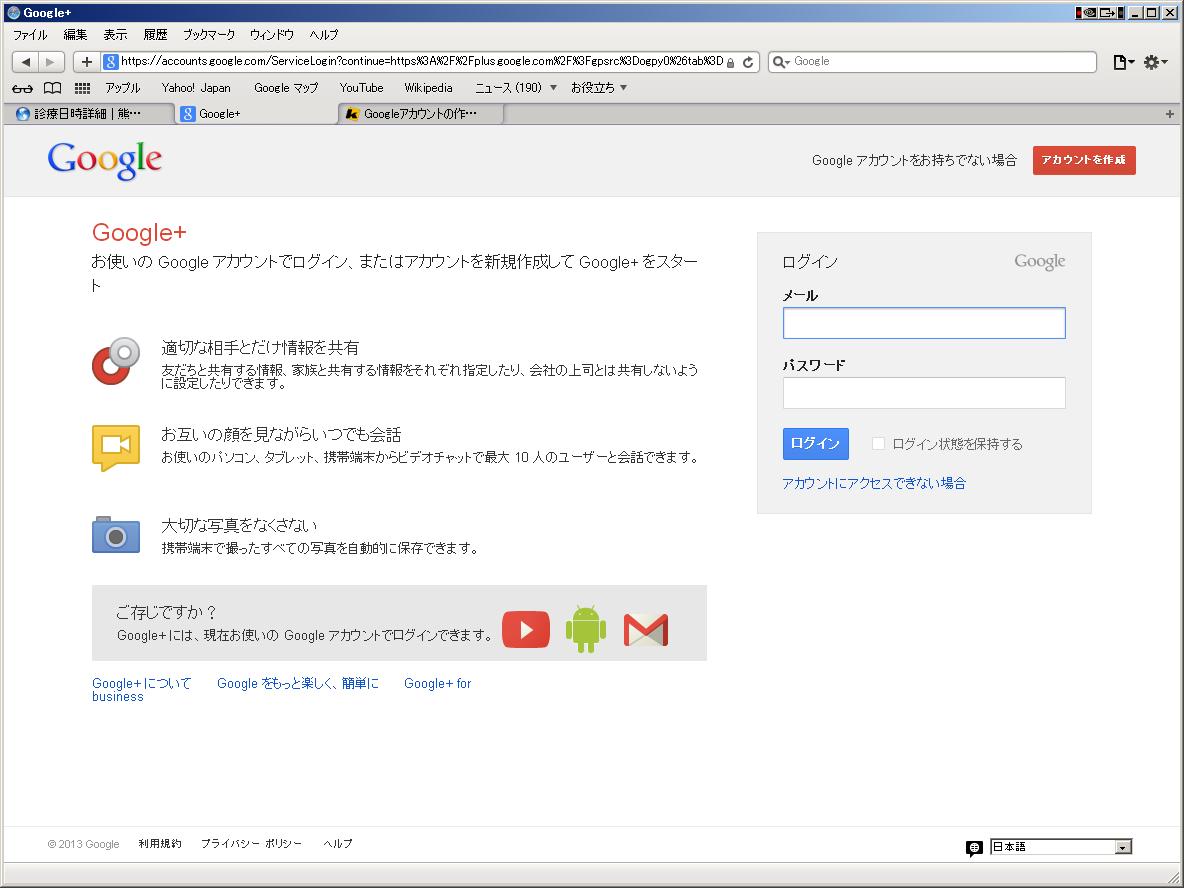
クリニック・お店・会社用の専用アカウント作成が済んだら、改めてGoogleのホームページにアクセスして「ログイン」しましょう。
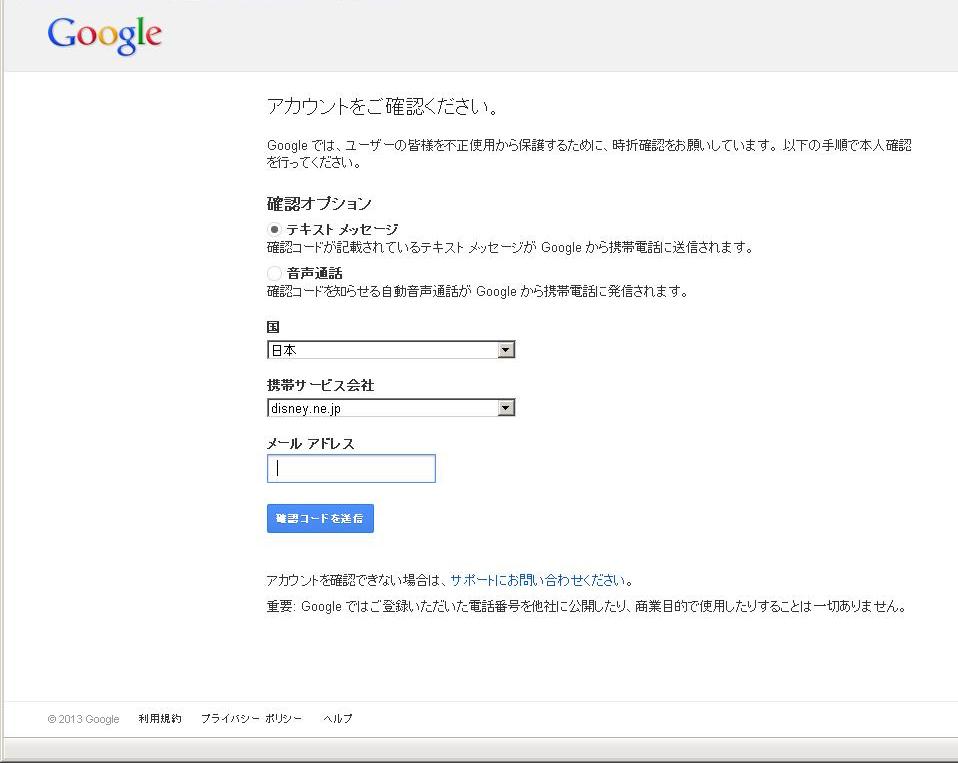
ログイン後に、「アカウント確認画面」が表示される場合があります。
その際は、担当者の携帯アドレスを入力し、携帯メールに送られてきた「確認コード」を入力しましょう。
「携帯サービス会社」を選択し、「メールアドレス」欄には、@より前の文字列を入力します。
携帯のメールアドレスに送信された「確認コード」を入力します。
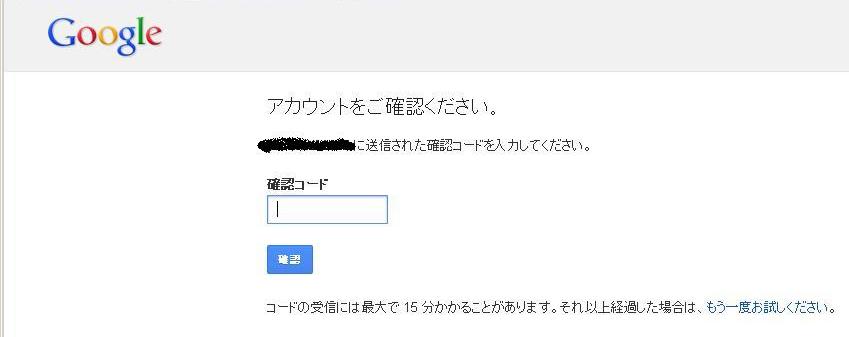
メールが送信されて、一定時間が過ぎると無効になるようですのでご注意ください。
Google+への参加を促される場合がありますが、それはご自由に。
ただ、今回の場合はクリニック・お店・会社のアカウントなので、通常は避けた方がよいでしょう。
(ケースによりますので、ご自分でご判断ください。)
改めて、「http://www.google.co.jp」にアクセスし直しましょう。
ログインした状態で、GoogleのHPにアクセスした状態となります。
この状態で、画面上方にある「カレンダー」に進んで下さい。
それでは、Google カレンダーを自サイトで表示する(2)でお会いしましょう。
(^^♪
\ 最新情報をチェック /